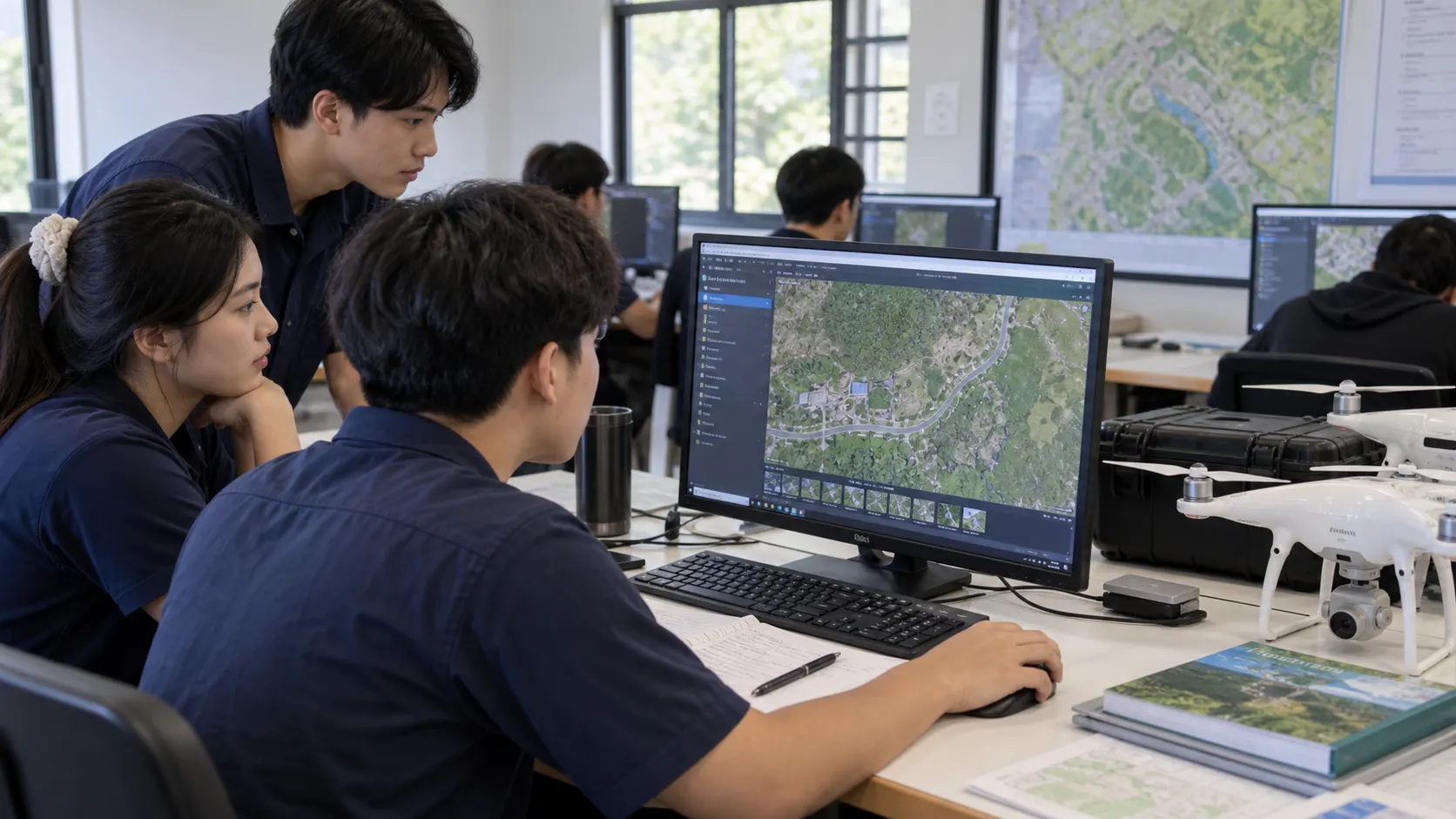
บทฝึก M01 พาภาพถ่ายทางอากาศหนึ่งชุดไปถึงไฟล์แผนที่ที่เปิดตรวจได้บนคอมพิวเตอร์ เป้าหมายคือเข้าใจเส้นทางข้อมูลและทำซ้ำได้ ผู้เรียนยังไม่ควรสรุปความถูกต้องระดับเซนติเมตรจากภาพที่ดูคมเพียงอย่างเดียว
เตรียมเครื่องและความรู้ก่อนเริ่ม
อ่าน ชนิดผลลัพธ์จากโดรน และ การตรวจคุณภาพภาพ ก่อน เตรียมพื้นที่เก็บภาพต้นฉบับ ผลประมวลผล และไฟล์บันทึกแยกจากกัน ติดตั้ง QGIS สำหรับเปิด GeoTIFF โดยบทนี้อิงคู่มือ QGIS 3.44
ตรวจ RAM พื้นที่ว่าง และทรัพยากรที่ให้ระบบประมวลผลจาก คู่มือติดตั้ง WebODM ก่อนเลือกชุดข้อมูล ขนาดไฟล์ JPEG ไม่ใช่ขนาดหน่วยความจำสูงสุดระหว่างสร้างโมเดล ควรเริ่มชุดเล็กและปิดงานหนักอื่น บทนี้เป็นขั้นตอนฝึกตามเอกสาร ไม่ใช่รายงาน benchmark หรือหลักฐานว่าทุกเครื่องประมวลผลผ่านแล้ว
แยกโปรแกรมจัดการงานออกจาก engine
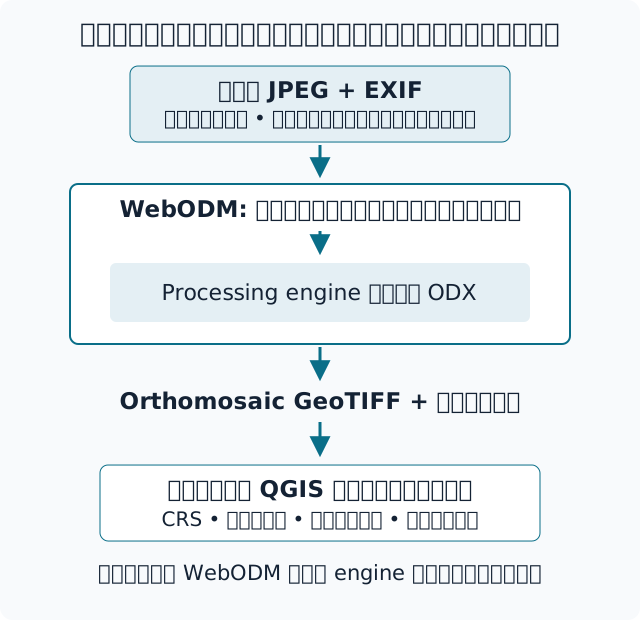
WebODM จัดโครงการ งานประมวลผล และการดูผลผ่าน browser ส่วน processing engine สร้างแผนที่จากภาพจริง ณ วันที่ตรวจเอกสาร WebODM ระบุว่าแยกจาก OpenDroneMap แล้ว รองรับ ODX และ engine อื่น และการติดตั้งปกติมี NodeODX จึงต้องบันทึกทั้ง WebODM version และ engine/version ทุกครั้ง ไม่ใช้คำว่า WebODM กับ ODM แทนกันในรายงาน README ผู้พัฒนา WebODM
ชื่อไฟล์ ตัวเลือก และหน้าจอในวิดีโอเก่าอาจต่างจากรุ่นที่ติดตั้ง ให้ค้นหาตามหน้าที่ เช่น สร้างโครงการ เพิ่มภาพ เลือก processing node และดาวน์โหลด orthophoto หากชื่อ engine ไม่ตรงกับบทสอน ให้เปิดเอกสารของ engine นั้นก่อนคัดลอกค่า
เลือกเส้นทางติดตั้งและชุดภาพ M01
บน Windows ผู้เริ่มต้นเลือก installer ทางการจากหน้าดาวน์โหลดที่เชื่อมในคู่มือติดตั้ง ส่วนผู้ที่ดูแล Docker ได้อยู่แล้วใช้วิธี manual ตามเอกสารได้ บน Linux ใช้แนวทาง Docker ในคู่มือเดียวกัน ตรวจสิทธิ์ใช้งาน Docker และพื้นที่จัดเก็บ volume ให้พร้อม การเปิด WebODM ใน browser ไม่ได้หมายความว่าประมวลผลบน cloud เสมอไป ต้องดูว่า processing node อยู่เครื่องใด WebODM installation
ใช้ Mygla จาก ทะเบียน datasets ของ WebODM ซึ่งระบุ 29 ภาพ ประมาณ 150 MB ดาวน์โหลดจาก คลังข้อมูลต้นฉบับ Mygla แล้วแตกไฟล์ก่อนนำเข้าภาพ บันทึกจำนวนไฟล์ที่พบจริง เพราะคลังข้อมูลอาจมีเอกสารร่วมอยู่ด้วย ไม่ใช้จำนวนไฟล์ทั้งหมดใน ZIP เป็นจำนวนภาพ
เครดิตที่ต้องเก็บกับงาน: Mygla dataset, photographs by Tomasz Nycz, CC BY 3.0 พร้อมลิงก์ต้นฉบับและ สัญญาอนุญาต CC BY 3.0 หากตัดภาพ ลดขนาด หรือปรับสีให้ระบุการเปลี่ยนแปลงด้วย ชุด Banana เหมาะฝึกโมเดลวัตถุและไม่มี georeferencing ตามทะเบียน จึงไม่ใช้แทน Mygla สำหรับฝึกตำแหน่งบนแผนที่
ลงมือบนคอมพิวเตอร์ทีละช่วง
- สร้างโฟลเดอร์งาน M01 แยกภาพต้นฉบับ ไฟล์ส่งออก และบันทึกการทดลอง เปิดดูภาพตัวอย่างบริเวณกลางชุดและขอบชุด ตรวจว่าภาพอ่านได้และยังมี EXIF
- เปิด WebODM ที่ติดตั้งแล้ว สร้างโครงการชื่อ M01-Mygla และสร้างงานจากภาพ JPEG ของชุดนี้ ตรวจจำนวนภาพที่นำเข้าสำเร็จเทียบกับบัญชีไฟล์
- เลือก processing node ที่พร้อมทำงาน บันทึก engine และค่าตั้งต้นของงาน เป้าหมายรอบแรกคือ orthomosaic ใช้ค่าปกติที่รุ่นนั้นแสดงและหลีกเลี่ยงการเปลี่ยนหลายตัวเลือกพร้อมกัน
- เริ่มประมวลผล เก็บเวลาเริ่ม เวลาจบ และข้อความผิดพลาดถ้ามี ถ้างานหยุด ให้แก้สาเหตุจาก log ก่อนลองใหม่ ไม่ถือว่าการรอนานเป็นหลักฐานว่าโปรแกรมค้าง
- เมื่องานสำเร็จ เปิดดูผลและรายงานคุณภาพ ตรวจตำแหน่งกล้อง ขอบเขตภาพ และส่วนที่ขาด ดาวน์โหลด orthophoto แบบ GeoTIFF กับรายงานที่รุ่นนั้นมีให้
- ลาก GeoTIFF เข้า QGIS เปิด Layer Properties เพื่อตรวจ CRS ขนาดพิกเซลและขอบเขต จากนั้นบันทึก project ไว้กับโฟลเดอร์ส่งมอบ
ลำดับนี้เป็นกรอบทำงาน ไม่ได้ล็อกชื่อปุ่มของทุกรุ่น ก่อนย้ายไปขั้นต่อไป ผู้เรียนควรตอบได้ว่ามีไฟล์ใดเพิ่มขึ้น ไฟล์อยู่เครื่องใด และตรวจสำเร็จอย่างไร
ตัวอย่างบันทึกและวิธีอ่านผล
ตัวอย่างต่อไปนี้เป็น แบบฟอร์มสำหรับกรอกหลังรันจริง ช่องว่างไม่ได้แทนผลที่ทดสอบแล้ว
| รายการ | สิ่งที่บันทึก |
|---|---|
| ข้อมูลเข้า | Mygla, URL ต้นฉบับ, วันที่ดาวน์โหลด, จำนวนภาพที่นำเข้า |
| สภาพแวดล้อม | Windows/Linux, RAM, WebODM version, node และ engine version |
| การประมวลผล | ตัวเลือกที่เปลี่ยนจากค่าเริ่มต้น เวลาเริ่ม/จบ สถานะงาน |
| ข้อมูลออก | ชื่อ GeoTIFF, CRS, หน่วย, pixel size, รายงานที่ดาวน์โหลด |
| การตรวจ | จุดที่ตรวจภาพรอยต่อ รูโหว่ ขอบเขต และสถานะหลักฐาน checkpoints |
สมมติภาพนำเข้า 29 ภาพ แต่รายงานบอกว่ากล้องบางภาพไม่ถูกนำมาสร้างผล ให้จดจำนวนที่โปรแกรมรายงานและเปิดภาพเหล่านั้นเทียบตำแหน่งในพื้นที่ อย่าสรุปจากจำนวนภาพอย่างเดียวว่าผลทั้งหมดใช้ไม่ได้ เพราะผลกระทบขึ้นกับว่าภาพที่หายอยู่กลางพื้นที่หรือเป็นภาพที่ครอบคลุมขอบงานเพียงใบเดียว
ตรวจรับไฟล์และแก้ปัญหาที่พบบ่อย
ซูมตรวจ orthomosaic บริเวณเส้นถนน ขอบอาคาร พื้นที่น้ำ และขอบแผนที่ ตรวจที่ระดับพิกเซลจริงและภาพรวมคู่กัน รอยขอบซ้อนอาจเกี่ยวกับการจับคู่ภาพหรือผิวที่ใช้ปรับภาพ ส่วนขอบดำอาจเป็น NoData ต้องตรวจ metadata ก่อนตีความว่าเป็นวัตถุจริง
| อาการ | ขั้นตรวจถัดไป |
|---|---|
| งานหยุดพร้อมข้อความหน่วยความจำ | ตรวจ log และ RAM ที่ให้ node/Docker ไม่ใช่แค่ RAM รวมของเครื่อง |
| ผลอยู่ผิดประเทศ | ตรวจ EXIF ลำดับพิกัดและ CRS ก่อนเปลี่ยนป้าย CRS ใน QGIS |
| ภาพบางส่วนเป็นรูหรือยืด | ย้อนดูความคม การซ้อนทับ และลักษณะพื้นผิวในภาพต้นฉบับ |
| เปิดไฟล์แล้วว่าง | ใช้ Zoom to Layer ตรวจขอบเขต NoData และช่วงค่าสี |
หากไม่มีชุด checkpoint อิสระที่ตรวจสอบแหล่งที่มาได้ ให้เขียนว่า ยังไม่ได้ประเมินความถูกต้องของตำแหน่งจากจุดตรวจอิสระ ภาพพื้นหลังออนไลน์ใช้ช่วยตรวจตำแหน่งโดยคร่าวได้ แต่ไม่ใช่ ground truth ที่รู้ความไม่แน่นอน
สิ่งส่งมอบและบทถัดไป
ส่ง GeoTIFF, QGIS project, บันทึกรุ่น/ตัวเลือก/เวลา และภาพหน้าจอที่ชี้บริเวณผ่านกับบริเวณต้องระวัง ทดลองปิด QGIS แล้วเปิด project ใหม่จากโฟลเดอร์ส่งมอบ ถ้า path ข้อมูลขาด ผู้รับยังใช้งานต่อไม่ได้ แม้ PDF หรือภาพหน้าจอจะดูปกติ
จากนั้นไป ตรวจความถูกต้องและแก้ปัญหา เพื่อแยกความละเอียดออกจากความถูกต้อง หรือไป วิเคราะห์และจัดหน้าแผนที่ด้วย QGIS เพื่อสร้างชั้นข้อมูลและแผนที่ส่งมอบ
แหล่งอ้างอิง
ตรวจเอกสาร 8 กันยายน 2569; รุ่นที่ผู้เรียนติดตั้งอาจมีหน้าจอและค่าตั้งต้นต่างกัน
- WebODM contributors. WebODM README และ Installation.
- WebODM. Datasets.
- Nycz, T. Mygla dataset. ภาพถ่าย CC BY 3.0.
- QGIS contributors. QGIS Training Manual 3.44.
ลงมือต่อจากบทนี้
ต่อยอดทดลองหลายรอบและตรวจผล พร้อมสูตร ข้อมูลฝึก และหลักฐานที่ต้องส่ง