โปรเจกต์ลงมือทำบนคอมพิวเตอร์
เริ่มจากไฟล์ตัวอย่าง รันให้เห็นผล แล้วค่อยเปลี่ยนข้อมูลหรืออุปกรณ์ เลือกทำทีละชุดได้โดยไม่ต้องมีโดรน
สามชุดเดิมด้านภาพ จำลองเส้นทาง และ CAD ตรวจและรันตัวอย่างพื้นฐานเมื่อ · Windows Python 3.14.3 และ Ubuntu WSL Python 3.12.3 · ชุดทำแผนที่ระบุผลตรวจแยกด้านล่าง
เตรียมก่อนเริ่ม
ใช้ Python 3.10 ขึ้นไป ดาวน์โหลด ZIP แล้วแตกไฟล์ เปิด terminal ในโฟลเดอร์ชุดฝึก บน Windows เรียก python ส่วน Linux เรียก python3 ขั้นพื้นฐานไม่ต้องติดตั้งแพ็กเกจเพิ่ม
อ่าน README-th.md ที่แนบในทุกชุด มีวิธีทำ ผลที่คาด การแก้ปัญหา และใบอนุญาต แยกขั้นที่รันบน PC แล้วจากขั้น YOLO การบินภารกิจใน SITL และอุปกรณ์จริงที่ยังไม่ได้ทดลอง
ซ้อมตรวจข้อมูลและส่งรายงานสาธารณภัย
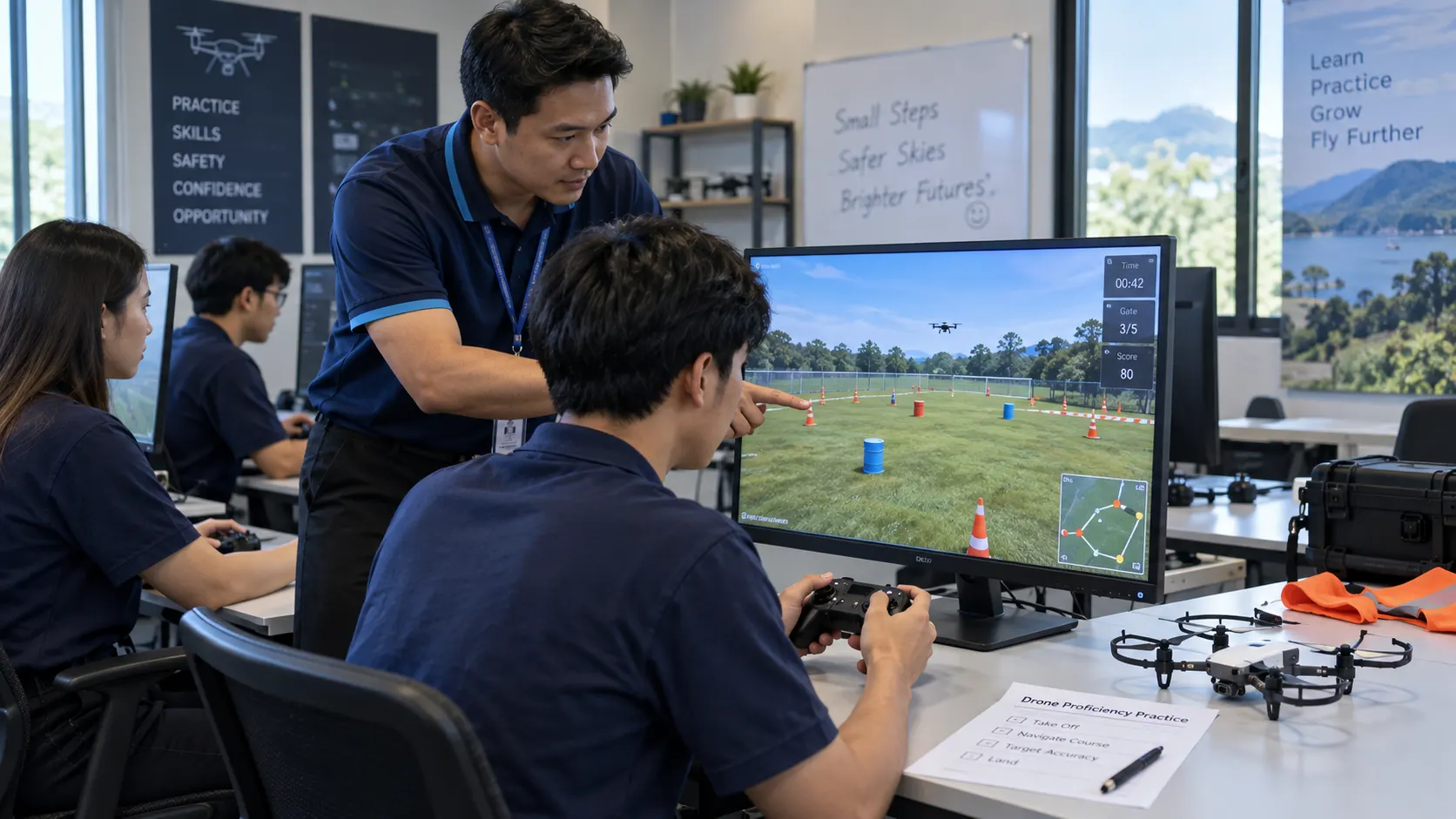
ใช้ CSV สังเคราะห์ฝึกตรวจรหัสซ้ำ พิกัด เวลา และหลักฐานการยืนยัน แล้วส่งรายงานพร้อมรายการที่ต้องตรวจเพิ่ม มีคู่มือ แบบฟอร์ม คำตอบ และใบอนุญาตของไฟล์ต้นฉบับ
คำนวณ GSD ตรวจจุดอิสระ และเทียบปริมาตร
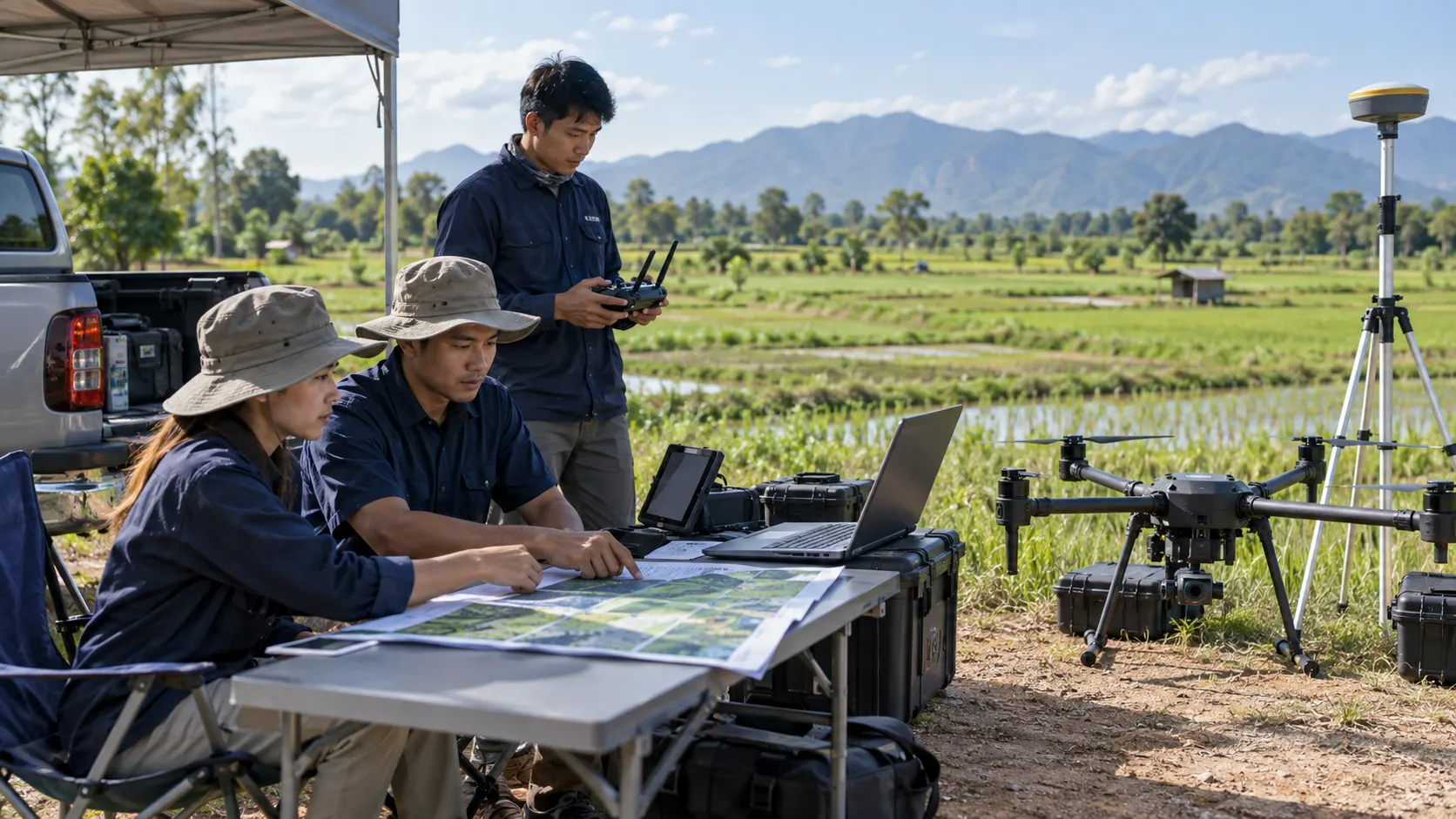
ฝึกด้วยกล้องสมมติ พิกัด checkpoint สังเคราะห์ และกริดความสูงขนาดเล็ก ใช้ Python standard library พร้อม CSV และคำตอบคาดหวัง
- คำนวณ GSD จากขนาดเซนเซอร์ ความยาวโฟกัส ความกว้างภาพ และความสูงเหนือพื้น
- แยก RMSE แนวราบกับแนวดิ่งจากจุดที่กันไว้ตรวจผล ใช้พิกัดและความสูงอ้างอิงเดียวกันในหน่วยเมตร
- เปลี่ยนฐานกริดเพื่อเทียบปริมาตร และดูพื้นที่ที่ถูกเว้นเพราะ NoData
ตรวจซ้ำแล้ว: Windows / Python 3.14.3 และ Ubuntu/WSL / Python 3.12.3 เมื่อ ผ่าน 110 กรณีต่อสำเนา ทั้งโฟลเดอร์ทดลองและ ZIP ที่แตกใหม่บนแต่ละระบบ ผลนี้ตรวจสูตร GSD, RMSE และปริมาตรด้วยข้อมูลสังเคราะห์ ยังไม่ได้ทดสอบโปรแกรมทำแผนที่ภายนอกหรือรับรองความถูกต้องภาคสนาม
ผลตรวจ Windows ล่าสุด · ผลตรวจ Linux ล่าสุด รายงานทั้งสองอ้าง SHA-256 ของ ZIP เดียวกัน ส่วนรายงานใน ZIP เก็บผล Windows เดิมไว้ตามวันที่จริง
อ่านรายงานตรวจและขอบเขต · เรียนเส้นทางการทำแผนที่ · เลือกเครื่องมือประมวลผลแผนที่
ผลสังเคราะห์ใช้ตรวจสูตรและขั้นตอน ไม่ใช่หลักฐานความถูกต้องของแผนที่จริง คู่มือแนบเส้นทาง Mygla → WebODM → QGIS และภาพรวม GeoAI ที่ยังไม่ได้ทดลองครบในงานนี้
จากภาพจริงสู่แผนที่ด้วย WebODM
- ตรวจภาพและสิทธิ์ใช้งาน
- ประมวลผลใน WebODM
- ตรวจ GeoTIFF และ CRS
- เปิดผลและส่งออกใน GIS
ทดลองนำภาพ Brighton Beach ที่มีสิทธิ์ใช้งาน 18 ภาพเข้า WebODM ผ่าน API ตั้งแต่สร้างโปรเจกต์ อัปโหลด ส่งงานให้ worker จนดาวน์โหลด orthophoto สำเร็จ ได้ GeoTIFF ขนาด 324×330 พิกเซล ในระบบพิกัด EPSG:32615 ความละเอียดประมาณ 0.20 เมตรต่อพิกเซล
- ตรวจสิทธิ์และความครบถ้วนของภาพต้นฉบับ ก่อนสร้างโปรเจกต์และส่งภาพเข้า WebODM
- เริ่มด้วย fast orthophoto และตรวจสถานะงานจนสำเร็จ การเปิดโปรแกรมได้อย่างเดียวยังไม่ยืนยันขั้นประมวลผล
- ดาวน์โหลด GeoTIFF แล้วตรวจระบบพิกัด ขนาดพิกเซล และพื้นที่ที่มีข้อมูล ก่อนนำเข้า GIS
รอบ fast orthophoto นี้ตรวจเส้นทางประมวลผลภาพสี ยังไม่ได้ตรวจการกดใช้งานผ่านหน้าจอและไม่มีจุดตรวจอิสระ ส่วน DSM จากการประมวลผลแบบ dense เพิ่มเติมมีให้ศึกษาด้านล่าง ความละเอียดพิกเซลไม่ใช่ค่าความแม่นยำของแผนที่
ดาวน์โหลดสคริปต์และวิธีทดลอง WebODM · ดูค่าทดลองและหลักฐานผลลัพธ์ · ภาพต้นฉบับและใบอนุญาต BSD-2-Clause
อ่านระดับความสูงจาก DSM ที่ประมวลผลจริง
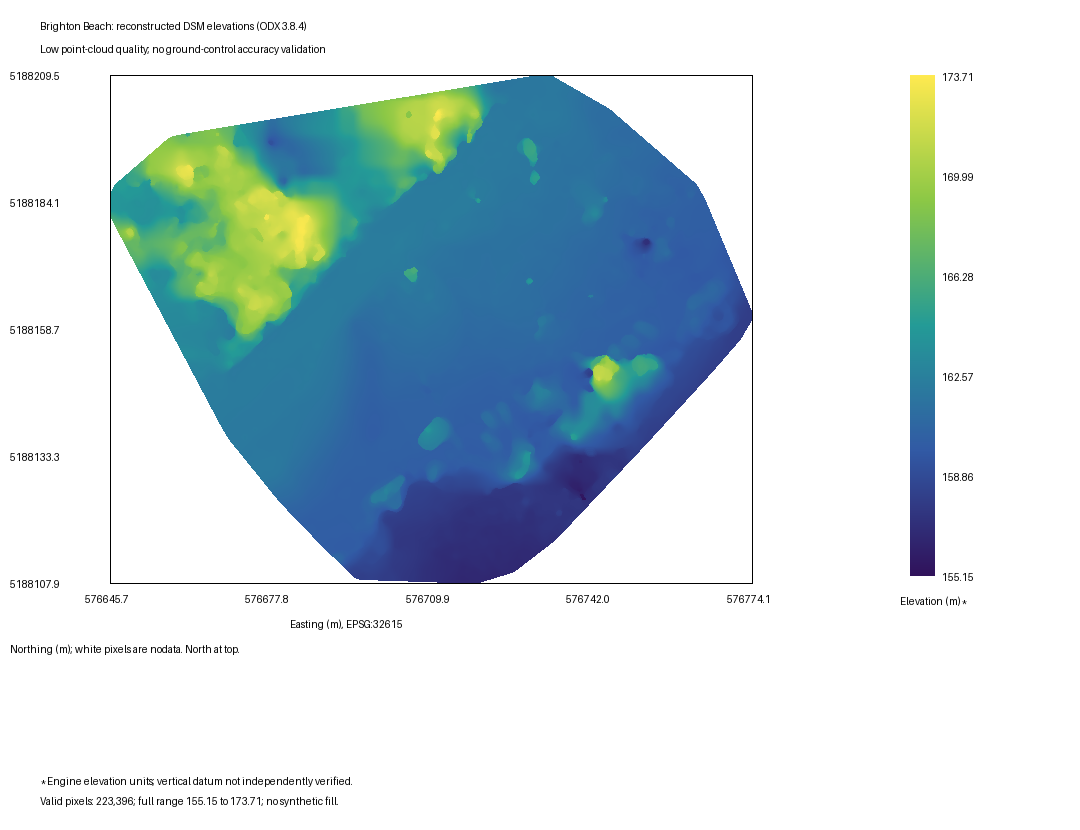
WebODM ส่งงานผ่าน NodeODX 2.3.1 / ODX 3.8.4 สำเร็จ ได้ DSM ขนาด 642×508 พิกเซล ระยะกริด 0.20 เมตร และข้อมูลระดับความสูง 223,396 พิกเซล ใช้ฝึกแยกค่าพื้นผิวออกจาก NoData แล้วเปิดอ่านใน GIS ได้
ค่าพื้นผิวอยู่ประมาณ 155.147–173.705 เมตรตามผลประมวลผล แต่ยังไม่ยืนยันฐานระดับแนวดิ่งหรือเทียบจุดตรวจภาคสนาม จึงใช้ศึกษาขั้นตอนและคุณภาพข้อมูลเบื้องต้น ไม่ใช้รับรองความสูงหรือปริมาตรงานจริง
อ่านขั้นตอนและแบบฝึก DSM · ตรวจค่าตั้งและหลักฐานผลลัพธ์
เปิดแผนที่ ตรวจพิกัด และส่งออกด้วย QGIS
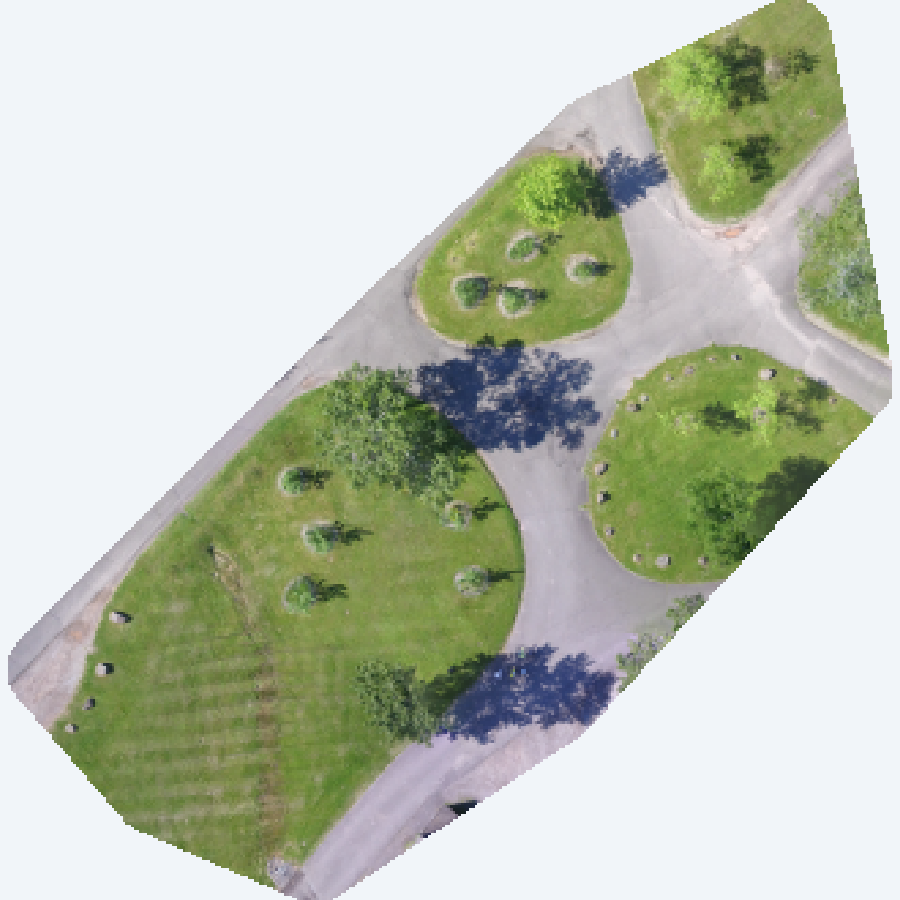
ชุดทดลอง QGIS 4.2.3 เปิด GeoTIFF ด้านบน ตรวจระบบพิกัดและช่องโปร่งใส แปลงเป็น EPSG:4326 แล้วบันทึกโครงการ QGZ และเปิดกลับผ่าน 15 ข้อ ดาวน์โหลด ZIP แล้วแตกไฟล์ก่อนเปิดโครงการ เพื่อให้ไฟล์ภาพที่อ้างอิงอยู่ครบ
พื้นที่กรอบไม่เท่ากับพื้นที่ที่มีภาพ: ไฟล์นี้มีพื้นที่พิกเซลที่ไม่โปร่งใสประมาณ 2,230 ตารางเมตร แต่กรอบสี่เหลี่ยมครอบไฟล์มีพื้นที่ประมาณ 4,269 ตารางเมตร คำนวณพื้นที่จากกริดเดิมหน่วยเมตรก่อนแปลงเป็นองศา ตัวเลขทั้งสองไม่ใช่พื้นที่แปลงที่ดินที่รับรองแล้ว
ตรวจผ่าน PyQGIS แบบไม่เปิดหน้าต่างโปรแกรม ยังไม่ได้ตรวจ GUI บน Windows และไฟล์นี้เป็นภาพสี ไม่มีค่าระดับความสูง จึงนำไปคำนวณปริมาตรโดยตรงไม่ได้
ฝึกอ่านไฟล์แผนที่ด้วย GDAL: สร้าง GeoTIFF สังเคราะห์ 10×10 ช่อง ตรวจ NoData และแปลง EPSG:32647 เป็น EPSG:4326 ผ่าน 11 ข้อด้วย GDAL 3.8.4 ใน Linux container เรียนรู้ว่าพื้นที่กริด 396 ตารางเมตรต่างจากพิกัดหน่วยองศาอย่างไร ผลนี้ไม่ครอบคลุม QGIS GUI หรือความแม่นยำแผนที่จริง ดาวน์โหลดสคริปต์ GDAL · ใบงานภาษาไทย · ผลตรวจ 11 ข้อ
หลักฐานตรวจส่วนประกอบก่อนประมวลผลภาพ
ตรวจ NodeODX 2.3.1 / ODX 3.8.4, การสร้างฐานข้อมูล และการส่งงาน metadata ผ่าน worker แยกจากงานภาพจริงด้านบน NodeODX startup · WebODM startup · worker metadata · คู่มือติดตั้ง WebODM
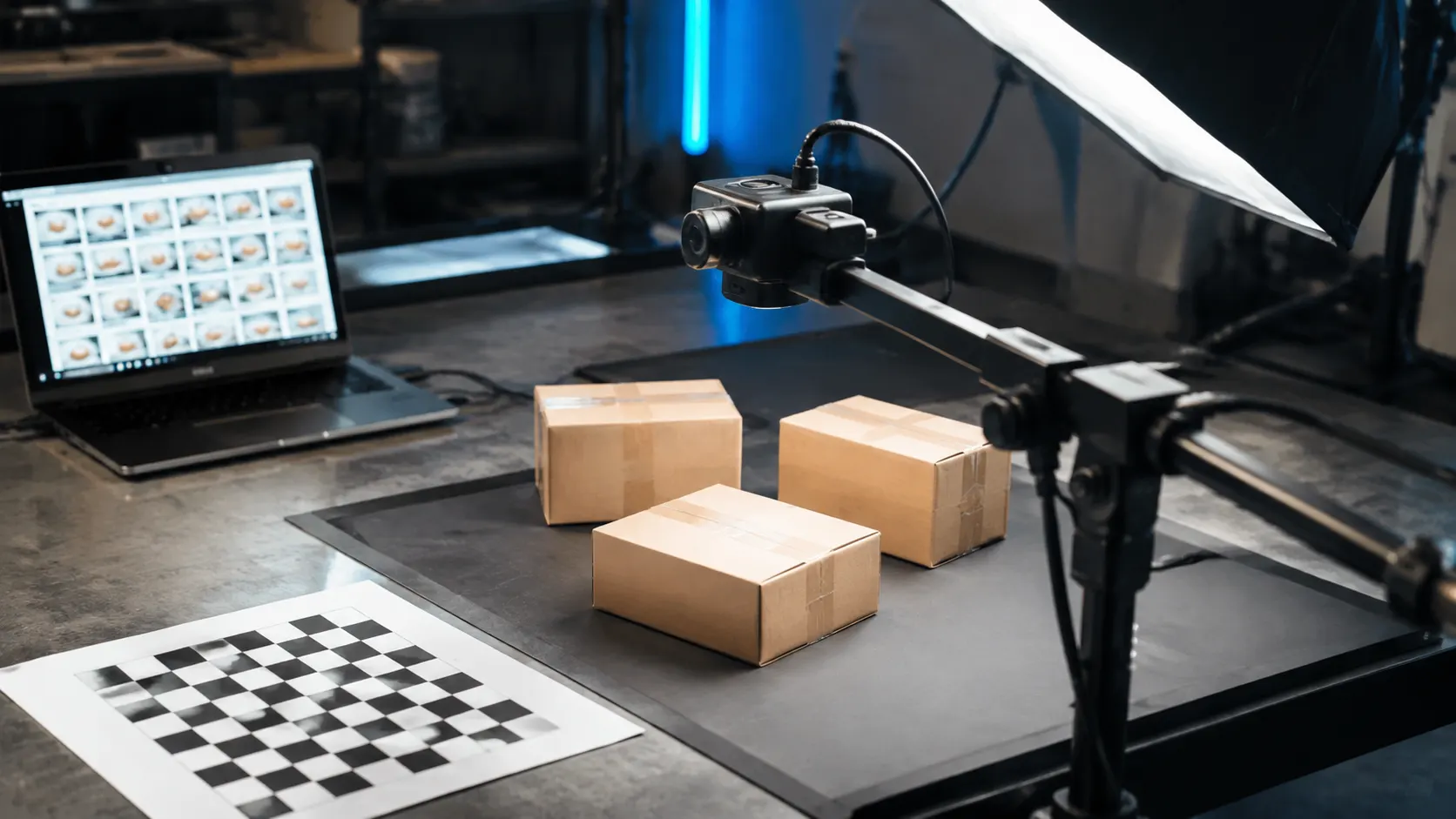
ตรวจหาพัสดุจากภาพ
- ภาพและ label
- ฝึกด้วย train
- ประเมินด้วย val / test
- ส่งออกและตรวจ PC
- ต่อยอด Edge
แผนภาพแสดงเส้นทางรวม ขั้นต้นใช้ชุดสีสังเคราะห์ใน ZIP; มีผลฝึก YOLO บนคอมพิวเตอร์ให้วิเคราะห์ด้านล่าง ส่วนการย้ายไป Edge ยังไม่ทดสอบ ต้องประเมินซ้ำหลังส่งออกโมเดล
ฝึกเส้นทางภาพ → เรียนรู้ → ส่งออกโมเดล → ทดสอบบน PC ก่อนย้ายไป Raspberry Pi หรือ Jetson
สิ่งที่รันแล้ว: โมเดลสีขนาดเล็กเรียนจากภาพสังเคราะห์ ตรวจกรอบพัสดุหนึ่งชิ้นและภาพไม่มีพัสดุได้ตาม fixture ทั้ง 4 ภาพทดสอบ เป็น nearest-centroid classifier ไม่ใช่ YOLO และผลนี้ไม่ใช่ความแม่นยำบนภาพจริง

ไม่มีภาพพัสดุจริงในชุดนี้
- สร้างภาพและ label:
python parcel_lab.py generateได้ PNG, PPM และ label แบบ YOLO แบ่ง train 16 / val 4 / test 4 - ฝึกและส่งออก:
python parcel_lab.py trainได้output/model.jsonซึ่งเรียนจาก train เท่านั้น - ทดสอบบน PC:
python parcel_lab.py evaluateต้องได้passed: trueดูกรอบคาดหวังเทียบผลจริงใน JSON - ลองภาพเดียว: ใช้คำสั่งด้านล่าง ผลเป็นพิกัดกรอบในภาพหรือ
nullเมื่อไม่มีพัสดุ
python parcel_lab.py infer --image dataset/ppm/test/test-00.ppmดูผลทดสอบภาพทั้ง 4 ภาพ · ดาวน์โหลดโมเดล JSON ที่ฝึกแล้ว
ต่อยอดด้วยข้อมูลจริงและ edge
ขั้นส่งออกที่ตรวจเพิ่ม: โมเดลสีเดิมส่งเป็น ONNX และรันบน CPU ใน Ubuntu/WSL ได้ ผลกลุ่มสีตรงกันครบ 16,384 พิกเซลจากภาพ test สังเคราะห์ 4 ภาพ รวมกรณีไม่มีพัสดุ นี่เป็นการตรวจความสอดคล้องหลังส่งออกของ nearest-centroid ไม่ใช่ผล YOLO หรือความแม่นยำบนภาพจริง
ดาวน์โหลดชุดทดลอง ONNX · ขั้นตอนและรูปแบบ input/output · ผลตรวจ ONNX บน Linux CPU
คู่มือใน ZIP มีโครงสร้างภาพ/label, คำสั่งฝึก YOLO และ export ONNX ก่อนทดสอบ PC แล้วจึงย้ายโมเดลกับภาพ test ไปยังบอร์ด ตรวจส่งออก YOLO11n ที่ฝึกมาแล้วเป็น ONNX บน Linux CPU เพิ่มแล้วตามผลด้านล่าง แต่ยังไม่ได้ฝึก YOLO กับชุดข้อมูลของผู้เรียนหรือรันบอร์ดจริง ผล ONNX ของโมเดลสีด้านบนไม่ยืนยันขั้นเหล่านี้ ต้องเก็บภาพหลายสภาพแสง แยกชุดตามรอบถ่าย และประเมินผลพลาดใหม่ก่อนใช้กับกล้อง
ทดลองโมเดลสำเร็จรูปกับภาพจริงแล้ว: YOLO11n บน Ubuntu/WSL ตรวจภาพตัวอย่าง bus.jpg และ zidane.jpg จากแพ็กเกจ Ultralytics ได้ 5 และ 3 detections ผล PyTorch กับ ONNX ตรงกันด้านจำนวนและชื่อคลาส ความต่างพิกัดกรอบสูงสุดประมาณ 0.000123 px การตรวจนี้ยืนยันขั้นส่งออกบนสองภาพ ไม่ใช่คะแนนความแม่นยำหรือผลตรวจพัสดุบนโดรน ดูรุ่น ค่าทดลอง และผลเทียบ
ลองฝึกด้วยภาพขยะจากโดรน แล้วอ่านผลอย่างตรงไปตรงมา
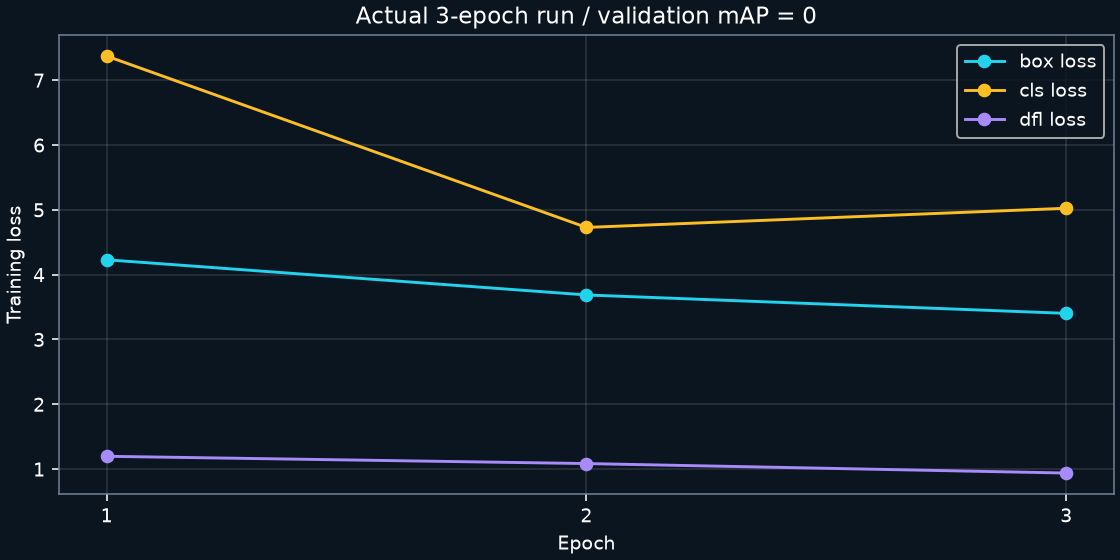
ใช้ภาพ UAVVaste ภายใต้ CC BY 4.0 จำนวน 8 ภาพฝึกและ 4 ภาพตรวจ แยกตาม batch ของไฟล์ ฝึก YOLO11n ให้รู้จักคลาสขยะ 3 รอบบน CPU พบว่าน้ำหนักเปลี่ยนจริงและอ่าน checkpoint กลับได้ แต่ precision, recall และ mAP ของชุดตรวจยังเป็นศูนย์ ตัวอย่างนี้จึงใช้เรียนขั้นตอน ไม่ใช่โมเดลพร้อมใช้บนโดรน
ผลวิเคราะห์เพิ่มเติม 29 กันยายน 2569: ตรวจภาพและ label ผ่าน แล้วเปรียบเทียบฝึก 3 กับ 30 รอบโดยคงภาพและค่าตั้งเดิมไว้ คะแนน mAP50 ของชุดประเมินเพิ่มจาก 0 เป็น 0.00456 แต่ยังไม่มีกรอบผ่าน confidence 0.25 บนภาพทั้ง 12 ภาพ วัตถุ 16 จาก 33 ชิ้นในชุดประเมินมีด้านสั้นต่ำกว่า 4 พิกเซลหลังย่อภาพ อ่าน บทวิเคราะห์พร้อมกราฟ และ คู่มือทำซ้ำ เพื่อเรียนรู้ว่าเหตุใดเพิ่มรอบฝึกอย่างเดียวจึงยังไม่เพียงพอ
- ฝึกและตรวจ checkpoint
- วัดผลกับภาพที่กันไว้
- เทียบ ONNX ก่อนใช้งาน
ส่งออก ONNX แล้วเทียบค่าทำนายดิบกับ PyTorch บนภาพตรวจครบ 4 ภาพผ่าน แม้ทั้งคู่ยังไม่มีกรอบที่ผ่าน confidence 0.25 จึงไม่ใช้เพียงคำว่า “ตรวจไม่พบเหมือนกัน” เป็นหลักฐานว่าส่งออกถูกต้อง ขั้นต่อไปของผู้เรียนคือเพิ่มภาพที่หลากหลาย ตรวจ label และประเมินบนชุดทดสอบอิสระ
คู่มือฝึกและส่งออกบน Linux · รายการภาพและการแบ่งชุด · ผลทดลองและข้อจำกัด · ดาวน์โหลดค่า loss รายรอบ · ชุดข้อมูลจากผู้สร้าง UAVVaste
ถ้าอ่านภาพไม่ได้หรือกรอบตรวจผิด
ตัวอ่านพื้นฐานรับ PPM ชนิด P6 RGB เท่านั้น ส่วน PNG ใช้เปิดดูหรือเป็น input ของ YOLO ถ้าได้กรอบใหญ่ทั้งภาพ ลองตรวจสีฉากหลัง: วิธีพื้นฐานอาศัยสีและรวมเป็นกรอบเดียว หากติดตั้ง YOLO บน Python รุ่นใหม่ไม่ได้ ให้สร้าง venv ด้วยรุ่นที่ PyTorch รองรับตามคู่มือต้นทาง
อ้างอิง: รูปแบบ label · ส่งออก ONNX · ใบอนุญาต Ultralytics
วางแผนสำรวจและอ่าน log จำลอง
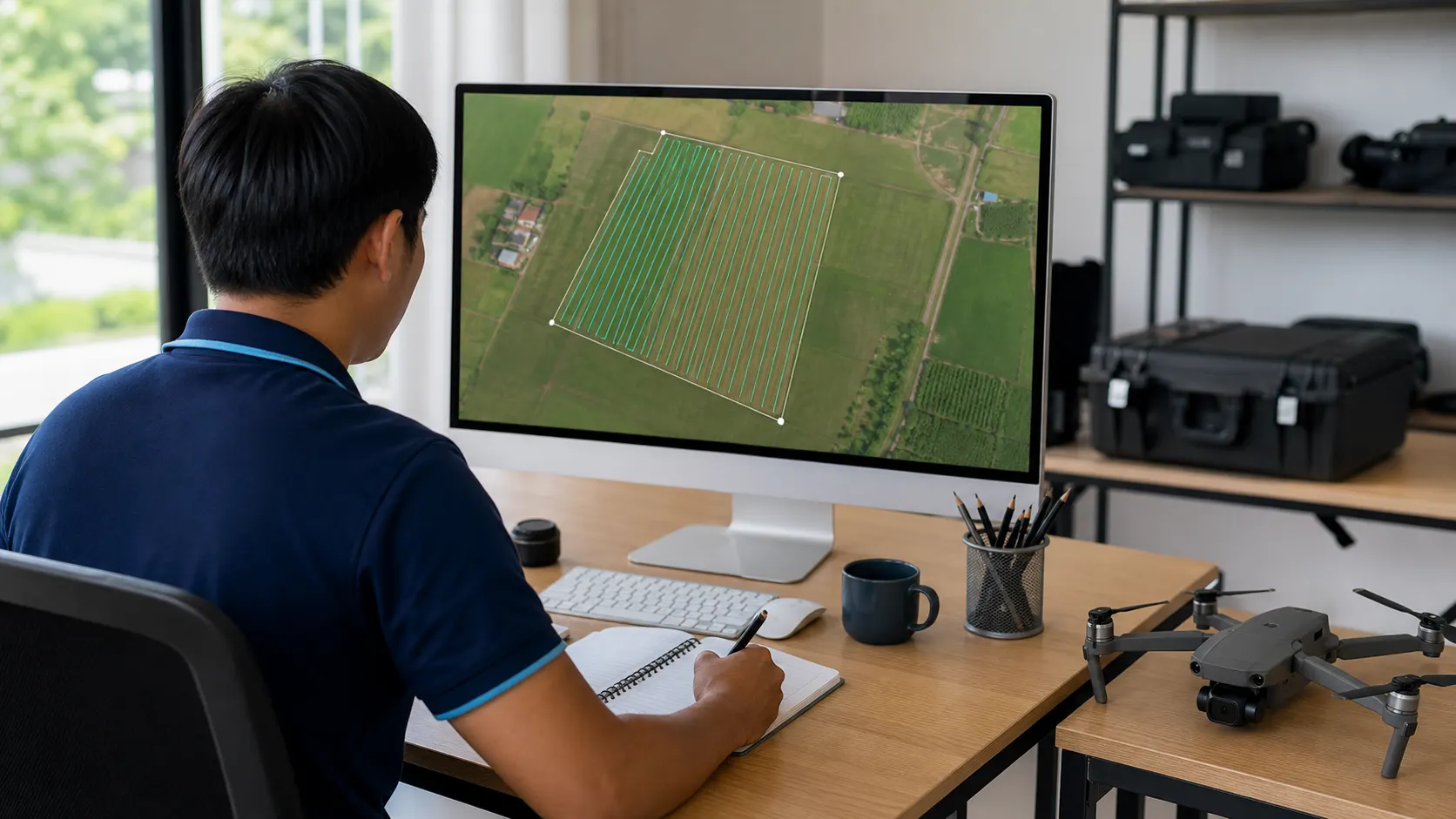
แก้ waypoint และความเร็ว สร้างเส้นทางสำรวจสลับทิศ แล้วตรวจระยะและเวลาจากข้อมูล CSV
สิ่งที่รันแล้ว: ตัวจำลองตำแหน่งตามเวลาแบบเชิงเส้น (kinematic) บน PC ไม่จำลองแรง ลม แบตเตอรี่ หรือ flight controller ข้อมูล log เป็นข้อมูลสังเคราะห์จากโปรแกรม ไม่ใช่ผลบินหรือ ArduPilot SITL
- เปิด
mission.jsonดูพิกัด east/north/up หน่วยเมตร เริ่มและจบที่ต้นทาง สูง 20 m ระหว่างสำรวจ - รัน
python simulate.pyได้output/synthetic-flight.csv,summary.jsonและไฟล์ waypoint สำหรับเตรียมทดลองใน SITL - เปิด CSV วาดกราฟ east เทียบ north ควรเห็นแนวสำรวจ 4 แนว ตรวจระยะรวม 260 m เวลา 52 s และตัวอย่างตำแหน่ง 53 แถว
- ลดความเร็วจาก 5 เป็น 2.5 m/s แล้วรันอีกครั้ง เวลาเพิ่มเป็น 104 s ระยะยังเท่าเดิม
ดาวน์โหลด input JSON · ดาวน์โหลด log สังเคราะห์ CSV · ดูผลรวมที่รันได้
ต่อด้วย ArduPilot SITL
แก้ปัญหา telemetry และตรวจความพร้อมแล้ว (28 ก.ย. 2026): การรับ heartbeat อย่างเดียวไม่ทำให้ได้ข้อมูล GPS/EKF รอบแก้ไขส่ง MAV_CMD_SET_MESSAGE_INTERVAL ขอ GPS_RAW_INT, EKF_STATUS_REPORT และ SYS_STATUS ที่ 1 Hz ได้การตอบรับ ACCEPTED ครบทั้งสามรายการ จากนั้นโหลดค่าตั้งต้น Copter 4.7.1 ที่ตรงกับรุ่นจำลอง แก้ข้อความ Check frame class and type ได้โดยไม่ปิด safety checks
ผลท้ายรอบ 90 วินาทีใน Ubuntu/WSL: GPS จำลองรายงาน fix_type 6 และดาวเทียม 10 ดวง, EKF flags 831 ต่อเนื่อง 5 ตัวอย่างท้าย และบิต pre-arm ใน SYS_STATUS ทั้ง present/enabled/health เป็นจริง ทุก heartbeat ยังไม่ arm ตัวเลข GPS เป็นข้อมูลจาก simulator ไม่ใช่การรับสัญญาณดาวเทียมจริง และผลนี้ไม่รับรองการบินตามภารกิจหรืออุปกรณ์จริง
อ่านขั้นตอนแก้ telemetry และเกณฑ์ตรวจ · หลักฐานก่อน–หลังโหลดค่าตั้งต้น
คู่มือใน ZIP ระบุการเปิด SITL ที่ CMAC โหลดและตรวจ waypoint ก่อนเริ่ม AUTO แล้วเก็บ telemetry จริง ขั้นส่ง mission และอ่านกลับตรวจแล้ว 11 รายการบน Ubuntu/WSL โดยเทียบความหมายของ frame, home และค่าที่ firmware แปลง ตรวจบินภารกิจใน SITL แล้ว: ผ่าน waypoint 2–9 เข้าคำสั่ง Land และ disarm อัตโนมัติ ผลนี้เป็นการจำลองเท่านั้น ไฟล์ waypoint ใช้เตรียมการจำลองเท่านั้น ไม่ใช้เป็นภารกิจบินจริง
หลักฐานส่ง mission และอ่านกลับ · อ่านขั้นตอนและวิธีเทียบค่าที่ firmware แปลง
หลักฐานการบินจำลอง: รับตำแหน่ง 239 ตัวอย่าง ความสูงสัมพัทธ์สูงสุด 20.023 m ท้ายรอบ -0.010 m ไม่มีการเชื่อมต่อฮาร์ดแวร์ telemetry และเหตุการณ์ · ตำแหน่ง CSV
ถ้า waypoint ไม่โหลดหรือ simulator ไม่ยอม arm
ใน WSL ใช้ path แบบ Linux และตรวจด้วย wp list ก่อนเริ่มภารกิจ รอ GPS/EKF พร้อมและอ่าน pre-arm message เพื่อแก้สาเหตุ ไม่ปิด safety checks เพื่อให้ผ่าน ส่วน Python ต้องใช้ความเร็วและช่วงเวลาตัวอย่างมากกว่า 0
อ้างอิง: วิธีใช้ ArduPilot SITL · รูปแบบ QGC WPL
สร้างแผ่นยึดกล้องแบบปรับขนาดได้
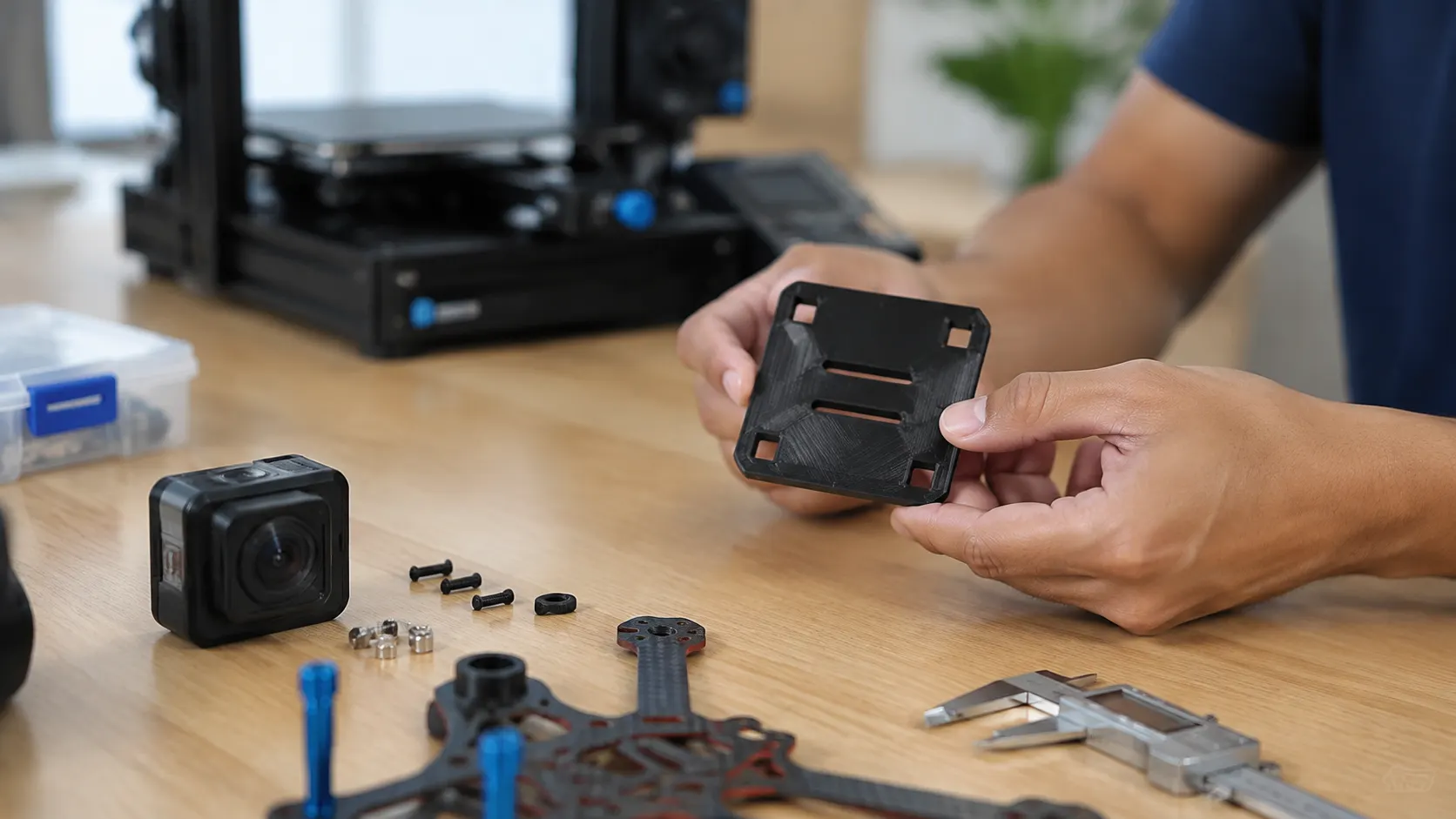
แก้พารามิเตอร์ สร้าง CAD และ STL ตรวจขนาดกับความสมบูรณ์ของ mesh ก่อนเปิดในโปรแกรมออกแบบ
สิ่งที่รันแล้ว: Python สร้าง STL และตรวจขอบปิด ขนาด และปริมาตร OpenSCAD 2021.01 Render ความหนา 3 และ 4 mm ผ่านบน Windows และ Ubuntu/WSL: ปริมาตร 6,792 และ 9,056 mm³ ตรงกับสูตร PrusaSlicer 2.9.6 สร้างไฟล์แบบออฟไลน์บน Windows ผ่าน ได้ 15 และ 20 ชั้นที่ layer height 0.2 mm PrusaSlicer 2.7.2 บน Ubuntu/WSL ผ่านการส่งออกและตรวจจำนวนชั้นเช่นกัน แต่ยังไม่ได้ตรวจภาพใน GUI พิมพ์ชิ้นงาน หรือทดสอบความแข็งแรง
- แผ่นฐาน
- 60 × 40 × 3 mm
- ช่องสกรูสี่เหลี่ยม 4 จุด
- 4 × 4 mm ระยะศูนย์กลาง 40 × 24 mm
- ช่องรัด 2 ช่อง
- 3 × 12 mm ระยะศูนย์กลาง 50 mm
- แก้
dimensions.jsonโดยใช้หน่วย mm แล้วรันpython build_mount.py - เปิด
output/geometry-check.jsonค่าเริ่มต้นต้องได้ขนาด 60×40×3 mm และปริมาตร 6,792 mm³ - เปลี่ยนความหนาเป็น 4 mm แล้วรันใหม่ ปริมาตรต้องเพิ่มเป็น 9,056 mm³
- เปิด
camera-mount.scadใน OpenSCAD เพื่อ Preview/Render หรือเปิด STL ใน slicer ตรวจรูครบ 6 ช่องและหน่วยก่อนพิมพ์
ดาวน์โหลด source OpenSCAD · ดาวน์โหลด STL ที่สร้างด้วย Python · ดูผลตรวจ geometry · ผลตรวจ OpenSCAD ทั้ง 4 กรณี · ผลตรวจ slicing บน Windows · ผลตรวจ slicing บน Linux
จากความหนาชิ้นงานสู่จำนวนชั้น
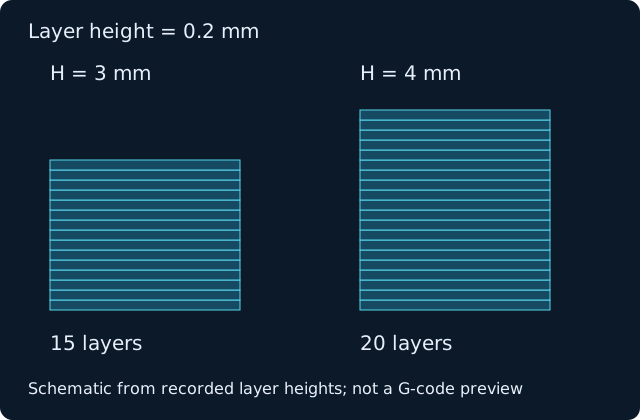
เมื่อความสูงทุกชั้นรวมชั้นแรกเท่ากันและหารลงตัว จำนวนชั้น N = H ÷ h โดย H คือความหนาชิ้นงานและ h คือความสูงชั้น หน่วย mm เหมือนกัน จึงได้ 3 ÷ 0.2 = 15 ชั้น และ 4 ÷ 0.2 = 20 ชั้น หากใช้ความสูงชั้นแปรผัน ต้องอ่านผลจาก slicer โดยตรง จำนวนชั้นไม่ได้บอกความแข็งแรงของชิ้นงาน
ดาวน์โหลดใบงานอ่าน Preview และเลือกโปรไฟล์เครื่องพิมพ์ ใช้บันทึกรุ่นเครื่อง วัสดุ หัวฉีด และภาพชั้นแรก/กลาง/สุดท้าย ก่อนให้ผู้ดูแลเครื่องตรวจค่า
ดูเส้นทางวางวัสดุของแต่ละชั้น
ภาพต่อไปนี้อ่านจาก G-code ที่บันทึกไว้จริง แสดงแนวกึ่งกลางการวางวัสดุในระนาบ XY หน่วย mm โดยไม่แสดงการเดินหัวเปล่า เป็นกราฟที่คำนวณจากไฟล์ ไม่ใช่ภาพจากหน้าจอ slicer หรือผลพิมพ์จริง กดที่ภาพเพื่อเปิดดูขนาดเต็ม
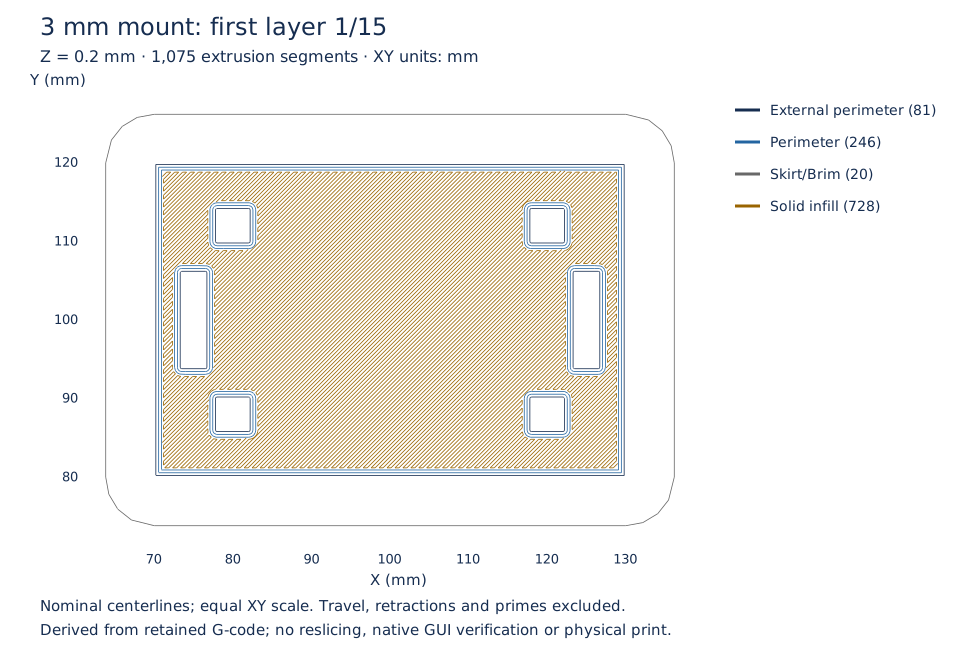
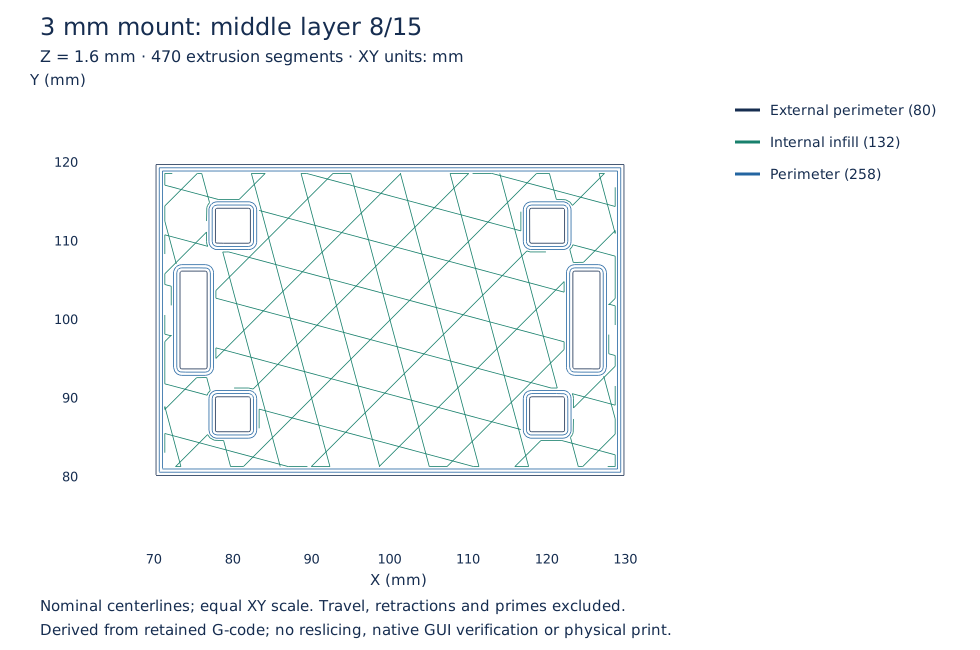
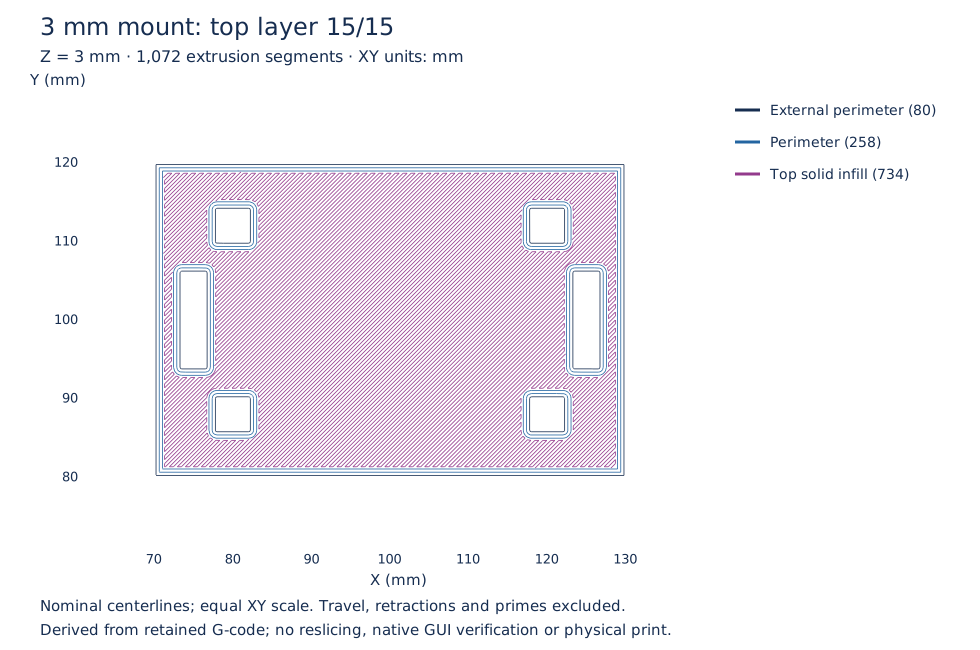
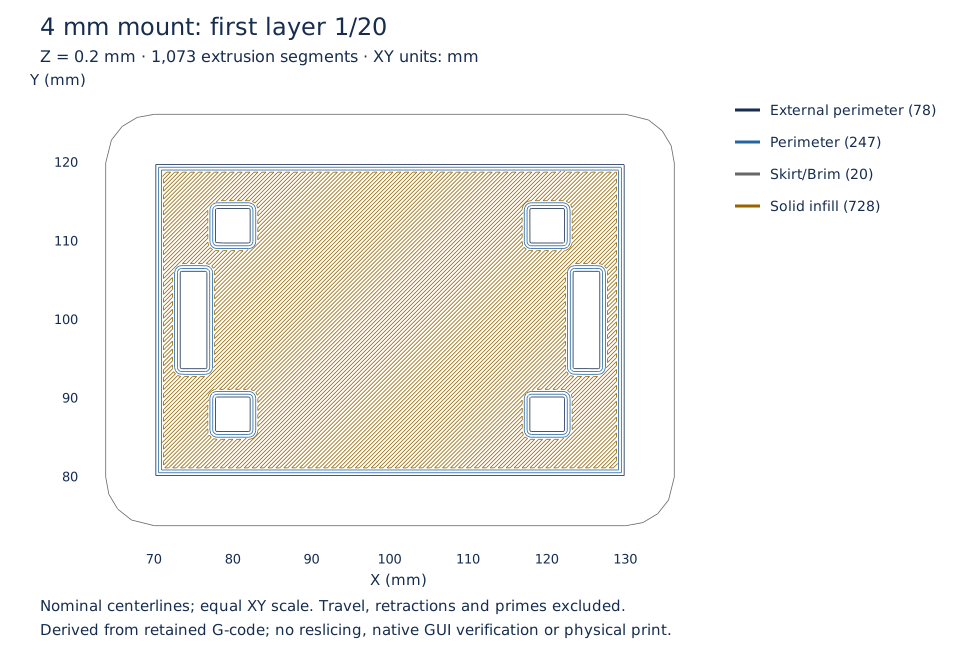
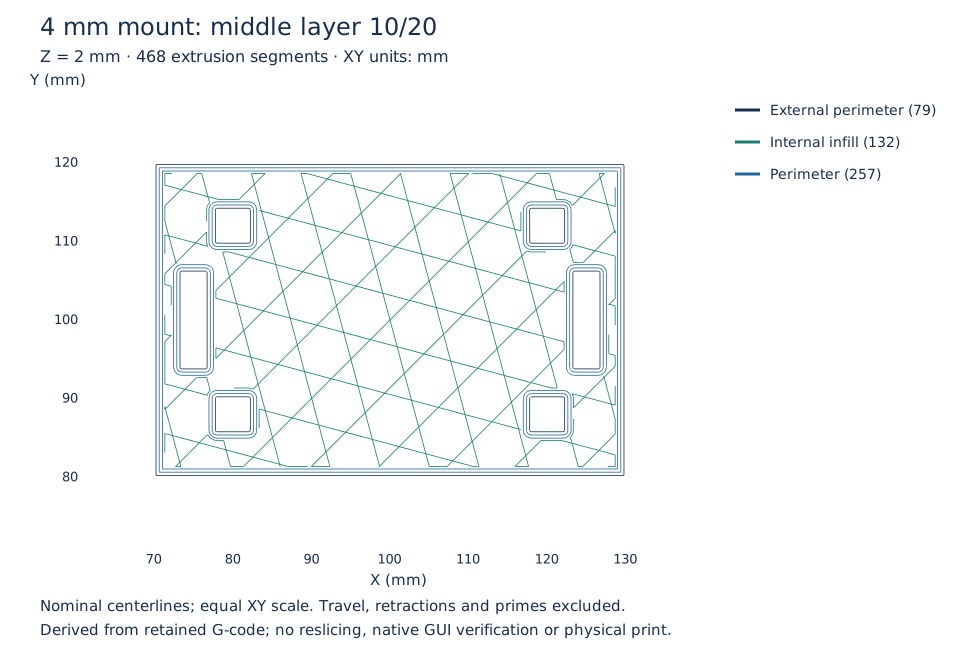
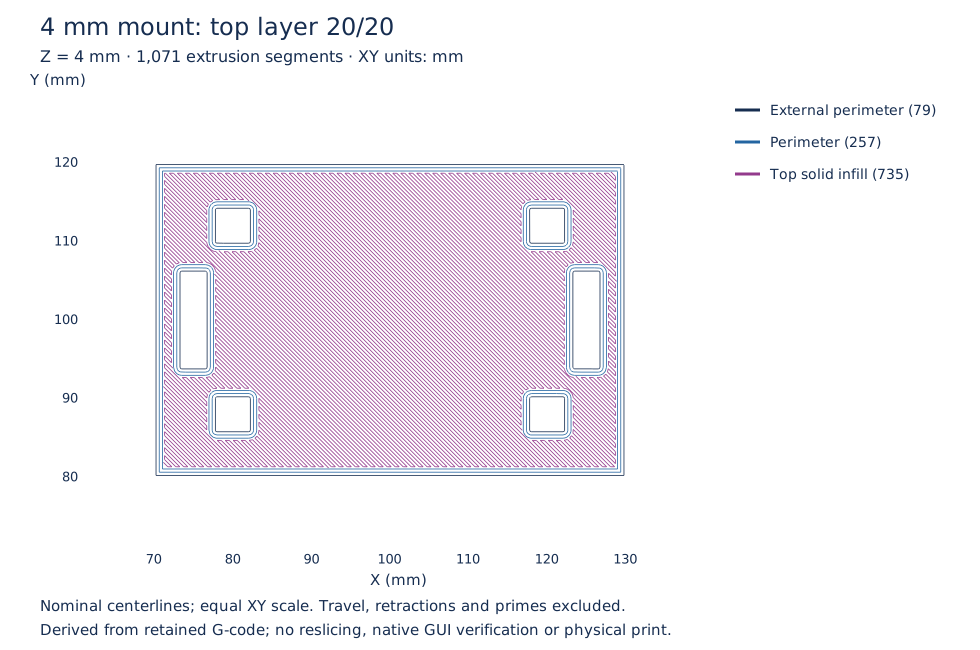
ลองสังเกต: แนวเติมด้านในของชั้นกลางต่างจากชั้นปิดบนอย่างไร และรูทั้งหกยังเปิดอยู่หรือไม่ ชิ้นงาน 4 มม. มี 20 ชั้น จึงเลือกชั้น 10 เป็นตัวอย่างกลาง ส่วนชิ้นงาน 3 มม. เลือกชั้น 8 จากทั้งหมด 15 ชั้น จำนวนชั้นและเส้นทางที่เห็นยังไม่ยืนยันความแข็งแรง
อ่านใบงานเส้นทางวางวัสดุ · ดาวน์โหลดตัวอ่านและแบบทดสอบ · ตรวจที่มาไฟล์และค่าของแต่ละภาพ
อ่านประกอบ: ความสูงชั้นและผนัง · คู่มือ G-code viewer
ช่องสกรูเป็นสี่เหลี่ยมสำหรับ clearance ต้องใช้แหวนรอง แบบนี้ไม่อ้างว่าเข้ากับกล้องรุ่นใดและไม่มีค่ารับน้ำหนัก ต้องวัด ตรวจความพอดีและทดลองบนโต๊ะก่อน ไม่ใช้ผลตรวจ mesh แทนผลทดสอบการยึดกล้องหรือการบิน
ถ้าขนาดผิดหรือช่องชนขอบ
STL ไม่ระบุหน่วยให้ทุกโปรแกรมตีความตรงกัน เลือก mm เมื่อนำเข้า หากโปรแกรมแจ้งช่องชนขอบให้ลด pitch หรือเพิ่มขนาดแผ่น การแก้ SCAD ด้วยมือไม่เปลี่ยน STL ที่ Python สร้าง และรัน Python ซ้ำจะสร้าง SCAD ทับไฟล์เดิม
อ้างอิง: คู่มือ OpenSCAD · ดาวน์โหลด OpenSCAD สำหรับ Windows/Linux
หลักฐานการรันและบันทึกของผู้เรียน
เปิดรายงานตรวจ Windows · เปิดรายงานตรวจ Ubuntu WSL มีคำสั่ง ผลลัพธ์ เวอร์ชัน Python และข้อจำกัด ตรวจภาพ/label, ผลโมเดล, การเปลี่ยนความเร็ว, input ที่ผิด และไฟล์ STL ที่อ่านกลับจาก binary ไม่ได้ทดสอบโปรแกรมภายนอกหรืออุปกรณ์จริง
ยังไม่มีผลทดลองจากผู้เรียนจริง แบบบันทึกด้านล่างเป็นไฟล์ว่างสำหรับเก็บวันที่ ระบบ เวอร์ชัน ขั้นตอนที่ติดขัด ผลที่คาด/ได้ และชื่อไฟล์หลักฐาน ใช้บันทึกในเครื่อง ไม่มีการส่งข้อมูลอัตโนมัติ
Source, คู่มือและ fixture ของชุดฝึกพื้นฐานทั้งสี่ใช้ MIT ตาม LICENSE.txt ภายในชุด ส่วนชุดข้อมูลและเครื่องมือเสริมให้ตรวจที่มาและเงื่อนไขในคู่มือที่แนบ เครื่องมือ โมเดลและเอกสารภายนอกใช้ใบอนุญาตเจ้าของ เช่น Ultralytics AGPL-3.0/Enterprise, ArduPilot GPLv3 และ OpenSCAD GPLv2
เลือกโจทย์ทดลองอื่น · ดูเครื่องมือและระบบที่รองรับ · กลับไปอ่านหลักการ