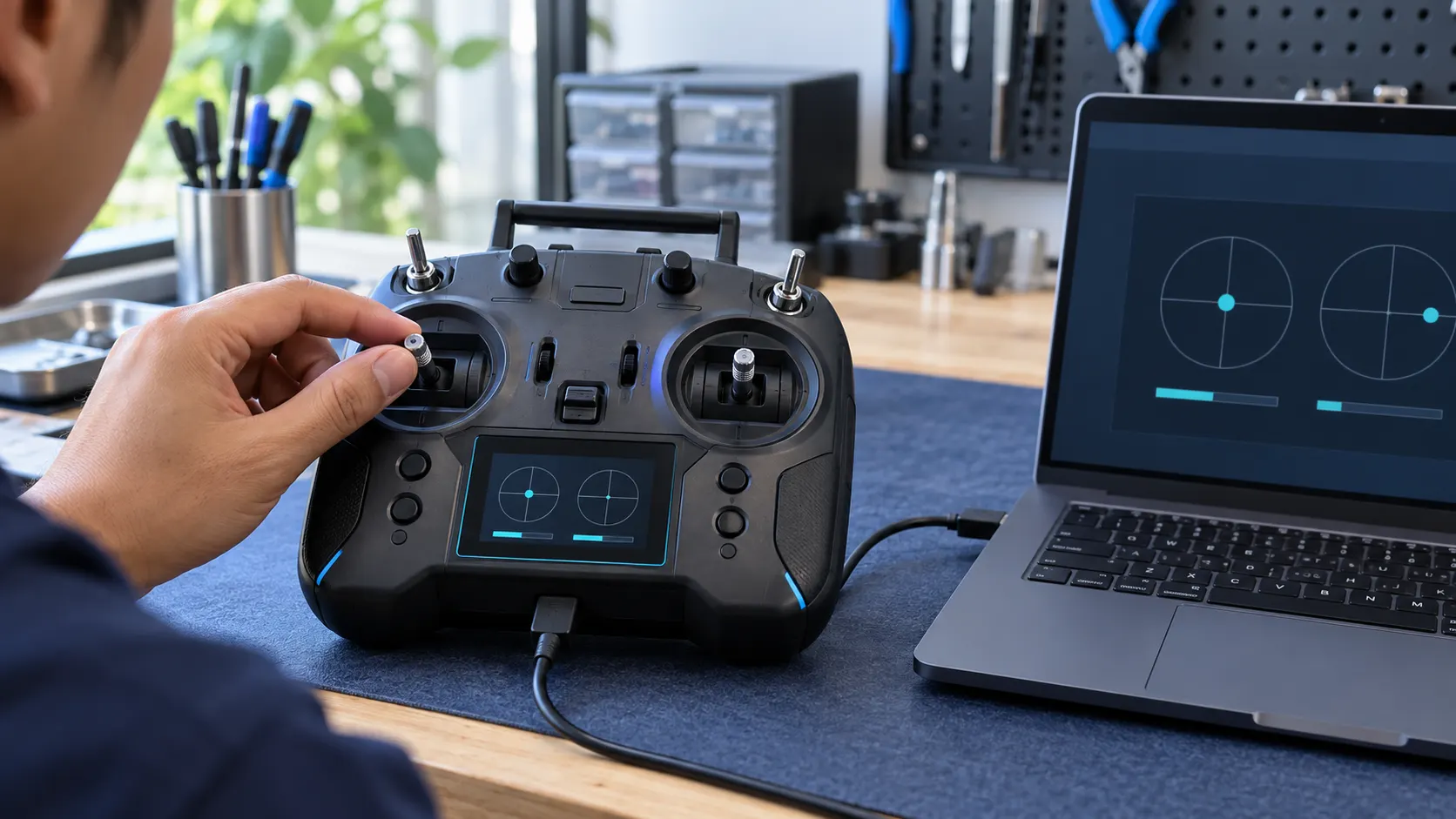
USB กับวิทยุเป็นคนละเส้นทาง
การใช้รีโมตเป็น USB joystick ส่งค่าก้านผ่านสายเข้าคอมพิวเตอร์ ส่วน ELRS หรือโปรโตคอลวิทยุอื่นใช้เชื่อมเครื่องรับบนลำ ทั้งสองเรื่องไม่ใช่ข้อกำหนดเดียวกัน รีโมตที่ใช้กับซิมผ่าน USB ได้จึงอาจยังไม่ตรงกับเครื่องรับของโดรนที่มีอยู่
ตรวจพอร์ตข้อมูลและโหมด USB จากคู่มือรุ่นจริง สายที่ชาร์จได้อาจไม่ส่งข้อมูล ตัวอย่าง EdgeTX USB Joystick อธิบายการส่งช่องควบคุมไปเป็นแกนและปุ่ม ส่วน RadioMaster Pocket เป็นตัวอย่างให้ฝึกอ่านข้อกำหนดรุ่น ไม่ใช่ข้อบังคับให้ซื้อรุ่นนี้
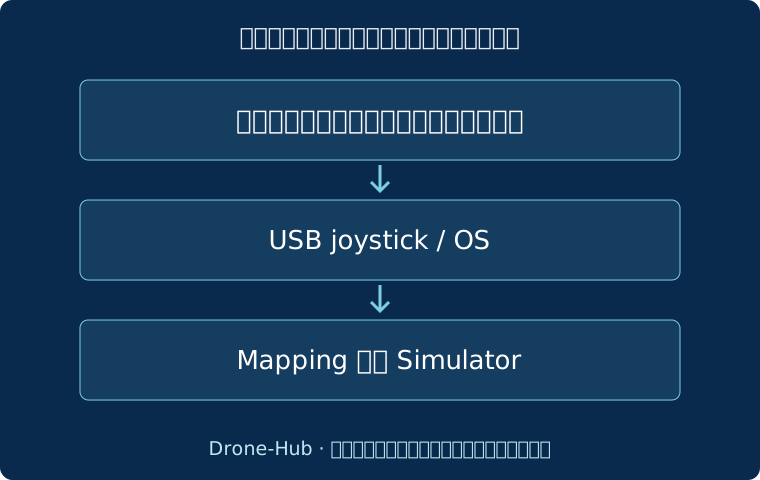
ตั้งค่าทีละชั้น
- สร้างโปรไฟล์ SIM แยกจากโปรไฟล์ลำจริง และใช้สถานะ RF ตามคู่มือสำหรับการฝึกผ่าน USB
- ต่อสายข้อมูลที่พอร์ตถูกต้อง เลือกโหมด joystick หากรุ่นนั้นมีตัวเลือก
- ตรวจในระบบปฏิบัติการว่าพบอุปกรณ์ และก้านทุกแกนเปลี่ยนค่าอย่างต่อเนื่อง
- เปิดซิม ทำ Calibration ตามคำแนะนำ แล้วจับคู่ Roll, Pitch, Yaw และ Throttle
- ขยับทีละแกน ยืนยันชื่อ ทิศ ช่วงสุด และตำแหน่งพัก ก่อนเริ่มฉากบิน
Mode 2 โดยทั่วไปใช้ก้านซ้ายควบคุม Throttle/Yaw และก้านขวาควบคุม Pitch/Roll แต่ต้องยืนยันการตั้งของรีโมตและซิมของตนเอง อย่าใช้รูปตำแหน่งก้านแทนการตรวจแกนจริง
เมื่อแกนผิดหรือค้าง
| อาการ | ตรวจที่ใดก่อน |
|---|---|
| คอมไม่พบรีโมต | พอร์ต สายข้อมูล และโหมด USB |
| พบอุปกรณ์แต่ก้านไม่ขยับ | การตั้งช่องในรีโมตและรายการ joystick ใน OS |
| ก้านขยับกลับทิศ | mapping/invert ในซิม แก้ทีละชั้นแล้วตรวจซ้ำ |
| กลางก้านสั่น | calibration และ deadband ตามคู่มือ ไม่เพิ่มจนกลบช่วงควบคุม |
หากผ่านสถานีภาคพื้น ให้ศึกษาการ calibrate และโหมดที่ QGroundControl รองรับด้วย ไม่ต่อเส้นทางทดลองไปควบคุมอากาศยานจริงระหว่างฝึก
ชิ้นงานตรวจแกน
บันทึกชื่ออุปกรณ์ OS รุ่นซิม stick mode และผลตรวจทั้งสี่แกนใน แบบบันทึกฝึก จากนั้นฝึกขึ้นลงในฉากจำลอง หากยังมีแกนที่ไม่เข้าใจให้แก้ก่อนเพิ่มความเร็ว ดู แผนฝึก
บรรณานุกรมและแหล่งต้นทาง
ตรวจเอกสารวันที่ 23 กันยายน 2569